สำหรับคนหางาน
สร้างบัญชีและยืนยันอีเมล → เตรียมประวัติ → ตรวจและส่งใบสมัคร → ติดตามผล
ระบุจังหวัดที่อยู่ให้ชัด ตรวจสิทธิ์ Resume และเอกสารก่อนสมัคร สมาชิกครบ 6 เดือนจึงเปิดโหมดหางานส่วนตัวได้
สร้างบัญชีสมาชิกเดิม กรุณาตั้งรหัสผ่านใหม่และยืนยันอีเมล โดย 1.คลิกเข้าสู่ระบบ 2.คลิก ลืมรหัสผ่าน 3.กรอกอีเมลที่ลงทะเบียนกับ SchoolJob 4.คลิก ส่งลิ้งค์ตั้งรหัสผ่านใหม่ 5.เข้าอีเมล์ แล้วกดยืนยันและสร้างรหัสผ่านใหม่

เลือกคู่มือให้ตรงกับบัญชีของท่าน ทำทีละขั้น และตรวจผลก่อนทำรายการซ้ำ
สร้างบัญชีและยืนยันอีเมล → เตรียมประวัติ → ตรวจและส่งใบสมัคร → ติดตามผล
ระบุจังหวัดที่อยู่ให้ชัด ตรวจสิทธิ์ Resume และเอกสารก่อนสมัคร สมาชิกครบ 6 เดือนจึงเปิดโหมดหางานส่วนตัวได้
สร้างบัญชีสร้างบัญชีและยืนยันอีเมล → เลือกแพ็กเกจและแจ้งชำระ → รอเปิดใช้งาน → ประกาศงานและจัดการผู้สมัคร
การเลือกแพ็กเกจหรือแจ้งชำระเงินยังไม่เปิดใช้งาน ต้องรอผู้ดูแลตรวจสอบและอนุมัติก่อน
ปุ่มสถานะประกาศแสดงจำนวนครบทุกหน้า หัวข้อรายละเอียดที่ว่างไม่แสดง และ PDF ภาษาอังกฤษต้องผ่านอนุมัติก่อนเผยแพร่
สำหรับโรงเรียน →LINE: คัดลอกรหัส 8 หลักก่อนเปิดแอป แล้วกรอกเมื่อ SchoolJob ถาม รหัสใช้ครั้งเดียวภายใน 10 นาที · Google: เลือกบัญชีและยืนยันตามหน้าจอ ไม่ใช้รหัส 8 หลักนี้
เป็นสมาชิกแล้ว ให้เข้าบัญชีเดิมและเปิด “บัญชีที่เชื่อมต่อ” เพื่อผูกเพิ่ม ข้อมูลและแพ็กเกจยังอยู่บัญชีเดิม
อ่านวิธีใช้ LINE / Googleห้ามส่งรหัสผ่าน รหัส 8 หลัก หรือ OTP ให้ผู้อื่น รวมถึงทีมงาน
คู่มือ SchoolJob
เลือกคำแนะนำตามประเภทบัญชีของท่าน ตั้งแต่การสร้างบัญชี การหางาน การประกาศงาน ไปจนถึงการดูแลความปลอดภัยของบัญชี
กรอกข้อมูลสำคัญและตรวจสอบสิทธิ์การเปิดเผยก่อนส่งใบสมัคร เพื่อให้สถานศึกษาเห็นข้อมูลที่จำเป็นได้อย่างถูกต้อง
เลือกบัญชีผู้สมัครงาน กรอกอีเมลที่ใช้งานจริง และทำตามลิงก์ยืนยันอีเมล หากไม่พบอีเมลให้ตรวจโฟลเดอร์จดหมายขยะก่อนขอส่งใหม่
เริ่มจากเตรียมประวัติ 3 ขั้นตอน กรอกข้อมูลสำคัญ งานที่ต้องการ การศึกษา และประสบการณ์หรือสถานะยังไม่มีประสบการณ์ บันทึกฉบับร่างเพื่อกลับมาทำต่อได้ ไม่ต้องรอคะแนน 70% หรือครบ 100%
หากต้องการแนบ Resume หรือ Portfolio ให้อัปโหลด PDF และรอผลตรวจไฟล์ การแนบ PDF ไม่ใช่เงื่อนไขบังคับทุกกรณี ท่านสร้างประวัติพร้อมพิมพ์จากข้อมูลในระบบได้ ส่วนคลิปแนะนำตัวกับคลิปสาธิตการสอนใช้ลิงก์จากบริการที่รองรับและกำหนดผู้ที่เปิดดูได้แยกรายการ
บัญชีใหม่ยังไม่เปิดประวัติให้โรงเรียนค้นหาโดยอัตโนมัติ ท่านเลือกเปิดการค้นหาและกำหนดผู้ที่ดูอีเมลหรือเบอร์โทรได้จากหน้าความเป็นส่วนตัว ตรวจดูตัวอย่างที่โรงเรียนเห็นก่อนส่งใบสมัคร
ค้นหาตามตำแหน่ง วิชา จังหวัด หรือพื้นที่ แล้วบันทึกเงื่อนไขในเมนู “ชุดคำค้นหา Job alert” เพื่อรับแจ้งเมื่อมีงานใหม่ตรงความต้องการ
ส่งใบสมัครจากประกาศ แล้วติดตามสถานะในใบสมัครของฉัน รวมถึงคำเชิญ นัดสัมภาษณ์ และข้อเสนอจากโรงเรียน
ป้องกันบัญชีด้วยแอป Authenticator และเก็บรหัสสำรองไว้นอกโทรศัพท์ ห้ามส่งรหัสผ่าน OTP หรือ Recovery Code ให้ผู้อื่น
ข้อมูลสถานศึกษาและประกาศที่ชัดเจนช่วยเพิ่มความน่าเชื่อถือ และทำให้ผู้สมัครตัดสินใจได้ตรงความต้องการ
ลงทะเบียนด้วยข้อมูลผู้รับผิดชอบและอีเมลที่ติดต่อได้จริง จากนั้นกรอกชื่อ ที่อยู่ ช่องทางติดต่อ โลโก้ และรายละเอียดสถานศึกษา
ตรวจแพ็กเกจที่เลือกไว้และยอดชำระ โอนเข้าบัญชีที่ระบบแสดง แล้วแนบหลักฐานแจ้งชำระ รอเจ้าหน้าที่เปิดใช้งานภายใน 1 ชั่วโมง หากเกินเวลา โทร 024085748 หรือ LINE @schooljob เอกสารยืนยันโรงเรียนส่งเพิ่มเติมภายหลังได้ ไม่ต้องโอนซ้ำระหว่างรอตรวจ
ระบุตำแหน่ง หน้าที่ คุณสมบัติ สถานที่ เงินเดือน สวัสดิการ และวันสิ้นสุดให้ครบ ใช้แม่แบบกลางหรือแม่แบบคุณสมบัติเพื่อลดงานซ้ำ แล้วตรวจแก้ก่อนเผยแพร่
ระบบแนะนำจากตำแหน่งงานที่ผู้สมัครต้องการร่วมกับวิชา จังหวัด และประสบการณ์ หรือใช้ค้นหาคนหางานทั้งหมดโดยเคารพการปิดค้นหาและสิทธิ์ของผู้สมัคร
หน้า Candidate 360 แจ้งว่ามี Resume, Portfolio และคลิปหรือไม่ เปิดดูได้เมื่อผู้สมัครอนุญาต จากนั้นบันทึกสถานะ คะแนน หมายเหตุ และนัดสัมภาษณ์
เปิด Candidate 360 แล้วกด “พิมพ์ / บันทึก PDF (A4)” ระบบจัดเฉพาะข้อมูลสำคัญ ตัดช่องว่างและแบบฟอร์มนัดสัมภาษณ์ออก พร้อมลิงก์คลิปที่ได้รับอนุญาต
ปิดประกาศเมื่อได้บุคลากร อัปเดตผลใน ATS ดูรายงานการสรรหา และไม่ดาวน์โหลดหรือส่งต่อข้อมูลส่วนบุคคลเกินความจำเป็น
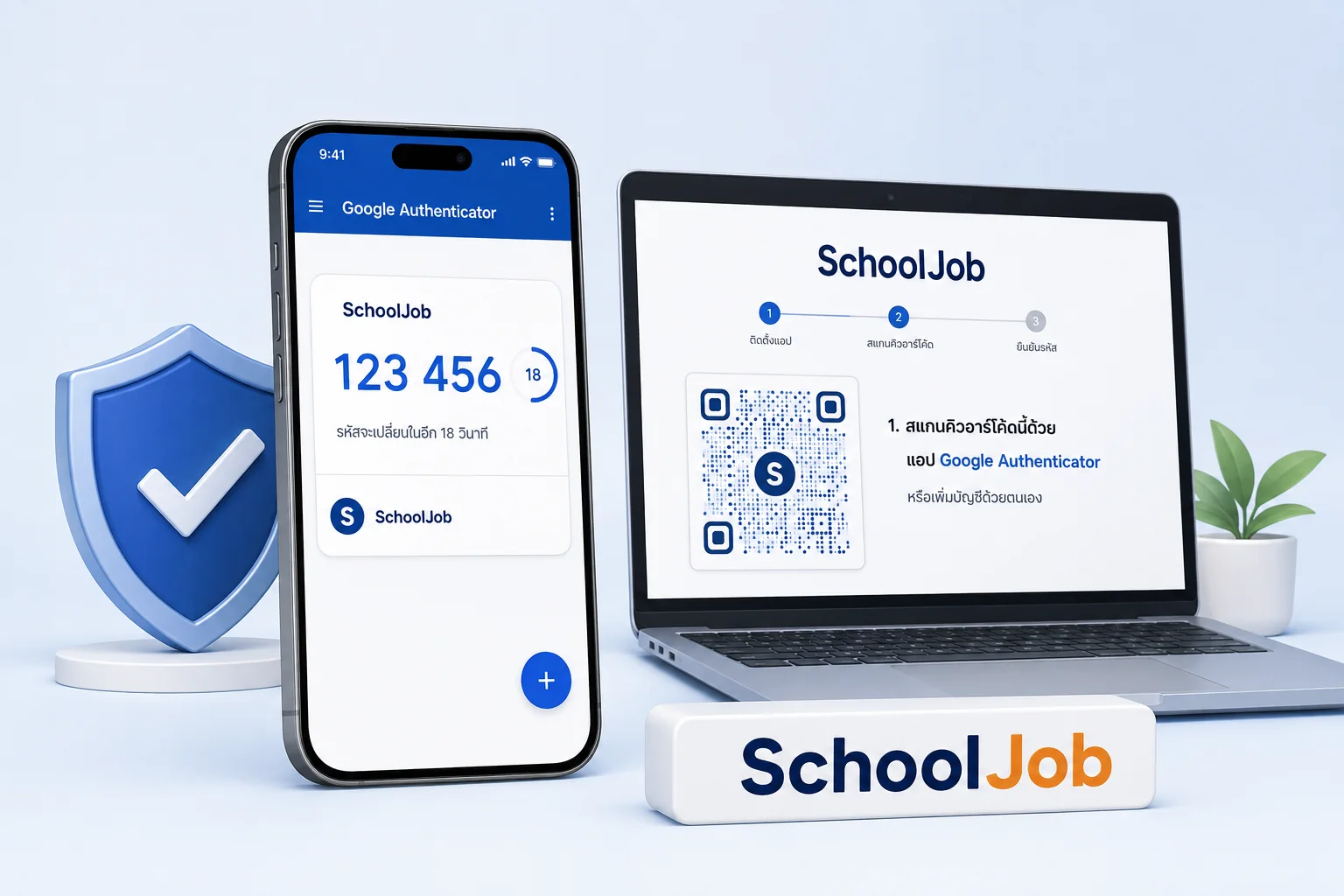
2FA เพิ่มชั้นป้องกันนอกเหนือจากรหัสผ่าน ทุกครั้งที่ระบบร้องขอ ท่านจะต้องกรอกรหัส 6 หลักจากแอป Authenticator
ดาวน์โหลด Google Authenticator จาก App Store หรือ Google Play โดยตรวจสอบชื่อผู้พัฒนาและร้านค้าอย่างเป็นทางการก่อนติดตั้ง
เข้าสู่ระบบแล้วไปที่บัญชีและความปลอดภัย เลือก “การยืนยันตัวตน 2 ขั้นตอน” แล้วกดตั้งค่า 2FA
เปิด Google Authenticator กดเพิ่มบัญชีและสแกน QR Code ที่ SchoolJob แสดง ห้ามถ่ายภาพหรือส่ง QR Code ให้ผู้อื่น
กรอกรหัสปัจจุบันจากแอปเพื่อเปิดใช้งาน หากรหัสหมดเวลาให้รอรหัสชุดใหม่แล้วลองอีกครั้ง
บันทึก Recovery Codes ไว้นอกโทรศัพท์ เช่น ในโปรแกรมจัดการรหัสผ่าน แต่ละรหัสใช้ได้ครั้งเดียว ห้ามส่งให้เจ้าหน้าที่หรือบุคคลอื่น
เพื่อความปลอดภัย บัญชีที่นำเข้าจากระบบเดิมอาจต้องตั้งรหัสผ่านใหม่ผ่านอีเมลที่ผูกกับบัญชี ห้ามใช้รหัสเดิมจากเว็บไซต์อื่น
ตรวจชื่อ อีเมล เบอร์โทร ข้อมูลโรงเรียนหรือโปรไฟล์ผู้สมัคร หากพบข้อมูลไม่ถูกต้อง ให้แก้ไขทันทีหรือแจ้งทีมงาน
เมื่อเข้าบัญชีได้แล้ว ให้เปิด 2FA และเก็บ Recovery Codes เพื่อช่วยป้องกันการเข้าถึงบัญชีโดยไม่ได้รับอนุญาต
ส่งรายละเอียดปัญหาและภาพหน้าจอให้ทีมงานตรวจสอบ โดยไม่ต้องส่งรหัสผ่านหรือรหัสยืนยันใด ๆ
PWA คือเว็บไซต์ที่ติดตั้งเป็น Web App บนคอมพิวเตอร์ โทรศัพท์ หรือแท็บเล็ตได้ ไอคอน SchoolJob จะอยู่บนหน้าจอหลักและใช้บัญชีเดิมเข้าสู่ระบบได้ทันที
ติดตั้งฟรี ไม่สร้างบัญชีใหม่ และถอนการติดตั้งแล้วข้อมูลในบัญชีไม่หาย ฟังก์ชันหลักยังต้องเชื่อมต่ออินเทอร์เน็ตเพื่ออ่านและบันทึกข้อมูลล่าสุด
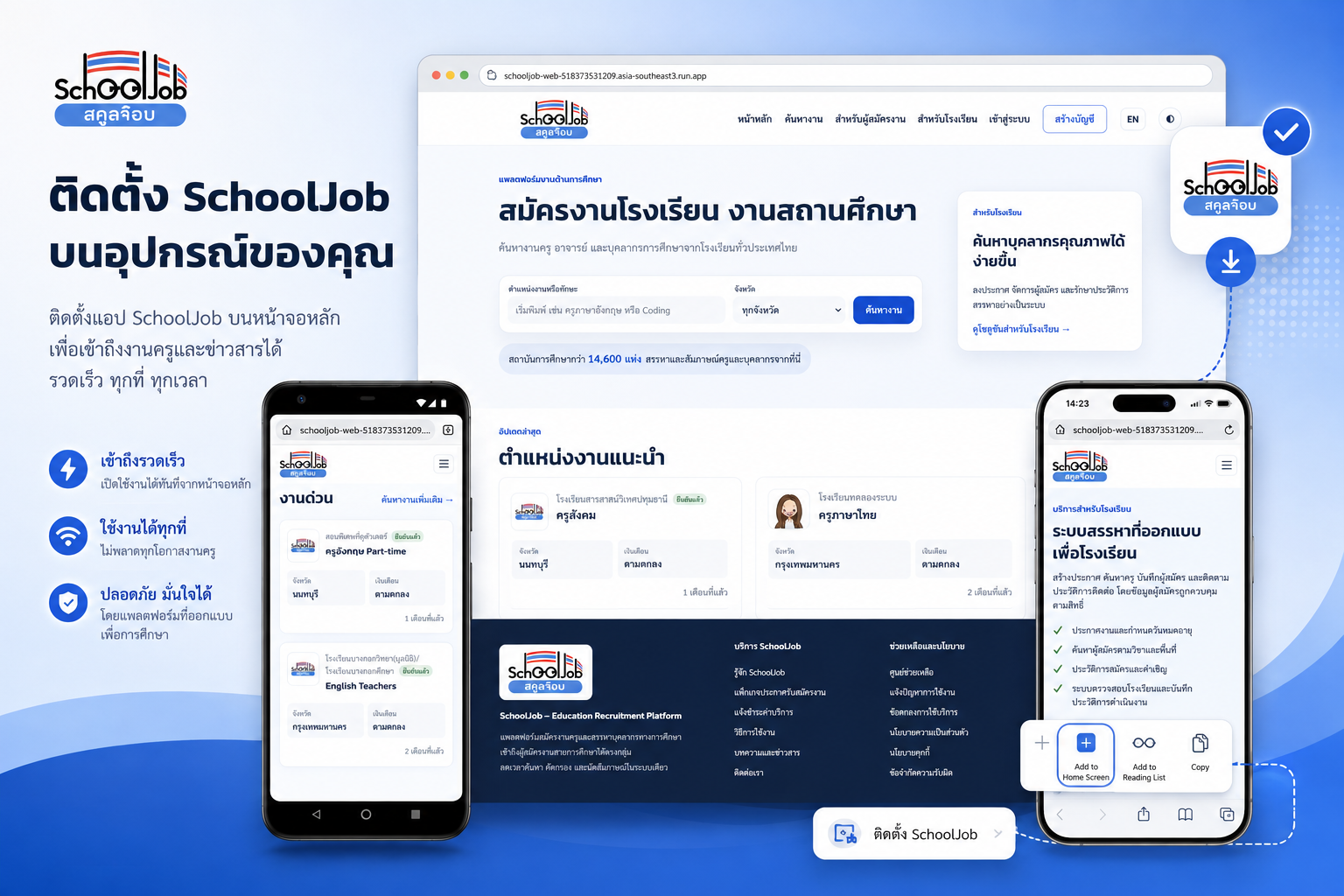
กดไอคอนค้างบนมือถือแล้วเลือกถอน/เอาออก หรือเปิดเมนู Web App บนคอมพิวเตอร์แล้วเลือกถอน การถอน PWA ไม่ลบบัญชี โปรไฟล์ ใบสมัคร หรือประกาศงาน
SchoolJob มี 3 ตัวเลือก ได้แก่ ตามระบบ โหมดสว่าง และ โหมดมืด ระบบจะจดจำการเลือกไว้ในเบราว์เซอร์ของอุปกรณ์นั้น
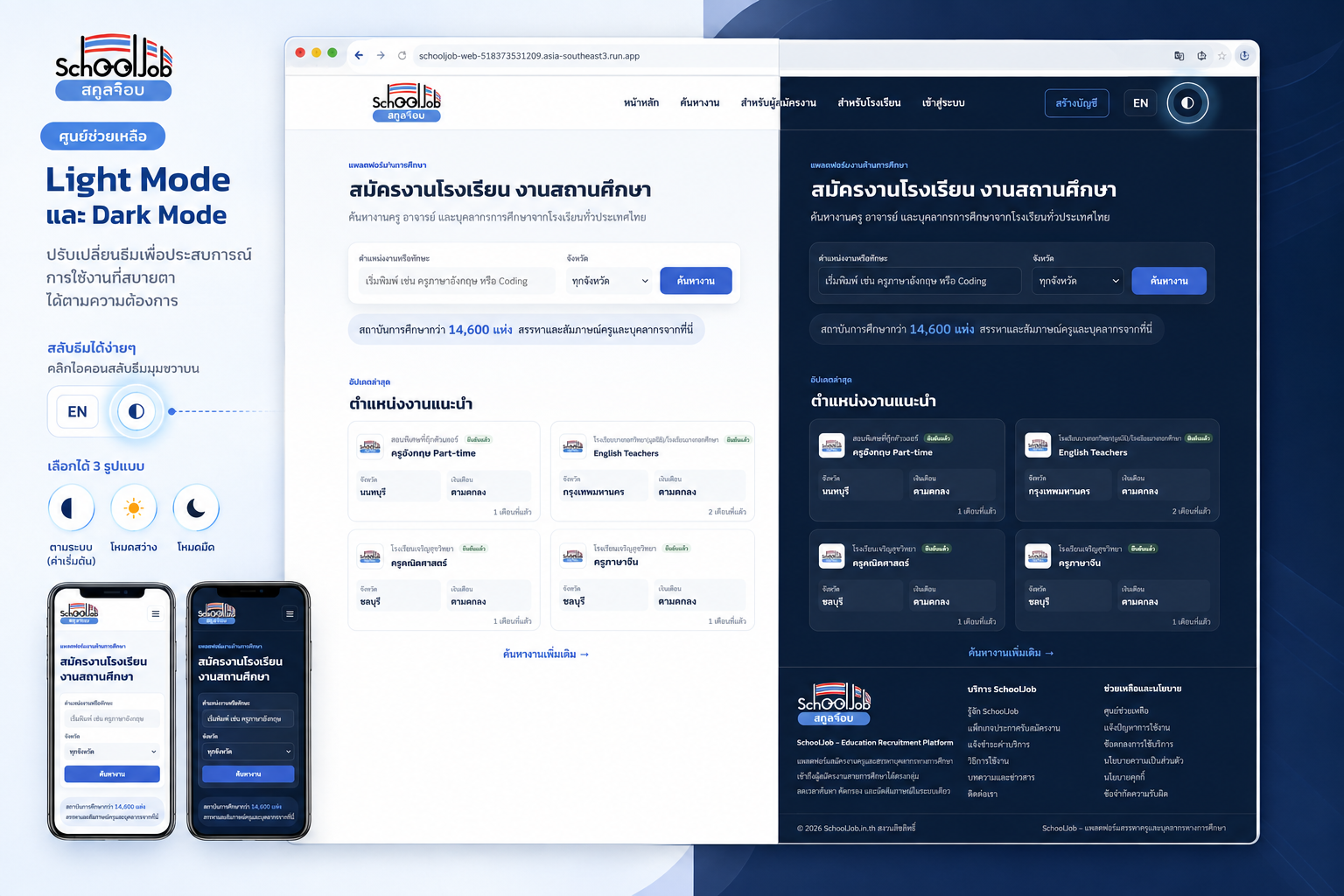
SchoolJob จะใช้โหมดเดียวกับ Windows, macOS, Android หรือ iOS และเปลี่ยนตามอุปกรณ์โดยอัตโนมัติ หากต้องการให้มืดหรือสว่างตลอด ให้เลือกโหมดนั้นโดยตรง
ตรวจอีเมลทั้งกล่องข้อความเข้าและจดหมายขยะ กดลิงก์ยืนยัน แล้วเข้าสู่ระบบ หากระบบแจ้งว่าสร้างบัญชีแล้วแต่ส่งอีเมลไม่ได้ ให้ขอส่งอีเมลยืนยันอีกครั้ง ไม่ต้องสมัครใหม่
อ่านกรอบคำเตือนและชื่อช่องที่ต้องแก้ ตรวจอีเมล รหัสผ่านยืนยัน ประเภทสมาชิก และการยอมรับข้อตกลง แล้วส่งใหม่ หากอีเมลมีบัญชีอยู่แล้ว ให้เข้าสู่ระบบหรือใช้ลืมรหัสผ่าน
ตรวจอินเทอร์เน็ตและรายการเดิมก่อนกดซ้ำ หากยังไม่ทราบผล ให้แจ้งทีมงานพร้อมชื่อหน้า เวลา และภาพหน้าจอที่ปิดข้อมูลส่วนบุคคลแล้ว ไม่ส่งรหัสผ่านหรือรหัสยืนยัน
เพิ่ม SchoolJob ไว้บนหน้าจอหลัก ใช้บัญชีเดิมได้ ไม่เสียค่าติดตั้ง การใช้งานหลักต้องเชื่อมต่ออินเทอร์เน็ต